
Captures d'écran
Détails de l'application
- Version
- 0.2.6
- Taille
- 1.29 MB
- Mis à jour
- October 7, 2020
- Requiert
- Windows 8.1
- Langue
- English
- Licence
- Free
- Développeur
- More programs (3)
- Catégorie
- Windows OS
SoftPas en:
Ce produit est également disponible dans les langues suivantes :
À propos de Roboget
Télécharger Roboget – Gestionnaire de téléchargement Windows gratuit (bêta)
Roboget est un gestionnaire de téléchargement léger, gratuit et en version bêta, créé par Mirinsoft pour Windows 7 et versions ultérieures. Lancé sur Softonic en novembre 2019, l’outil vise à simplifier la récupération de fichiers en offrant une interface épurée, des flux de téléchargement segmentés et des options de planification de base. Bien qu’il soit encore à la version bêta 0.2.6, Roboget propose déjà suffisamment de fonctionnalités pour séduire les utilisateurs occasionnels qui recherchent une alternative plus rapide au téléchargeur intégré du navigateur. Le programme fonctionne exclusivement en anglais, ce qui simplifie la courbe d’apprentissage pour un public international. Comme il est proposé gratuitement, l’application se positionne comme une solution « download‑first » qui peut être installée aux côtés d’autres utilitaires sans concurrencer les ressources système. Les utilisateurs peuvent s’attendre à une expérience sécurisée et sans publicité, l’installateur étant signé par Mirinsoft et le logiciel ne contenant aucun logiciel tiers indésirable. Bien que le label bêta indique que certaines fonctionnalités sont encore en cours de développement, la version actuelle prend déjà en charge le téléchargement multi‑thread, la pause‑et‑reprise, ainsi qu’un gestionnaire de file d’attente simple. Cette critique vous guidera à travers les fonctionnalités les plus convaincantes de Roboget, expliquera comment installer et configurer l’outil sur un PC Windows, et évaluera les avantages par rapport aux limitations actuelles. À la fin, vous aurez une vision claire de savoir si Roboget est le gestionnaire de téléchargement gratuit adapté à votre flux de travail.
Fonctionnalités clés de Roboget
- Moteur de téléchargement multi‑thread qui divise les fichiers en jusqu’à 8 segments pour une récupération plus rapide.
- Pause, reprise et planification des téléchargements, vous permettant de gérer la bande passante pendant les heures de pointe.
- Système de file d’attente simple avec ordre par glisser‑déposer pour prioriser les fichiers critiques.
- Capture intégrée du navigateur qui détecte automatiquement les liens téléchargeables depuis Chrome, Firefox et Edge.
- Support HTTPS sécurisé avec vérification automatique des certificats pour protéger contre les fichiers altérés.
- Interface légère construite sur les contrôles natifs de Windows, garantissant une faible consommation de RAM et de CPU.
- Liste de téléchargements exportable au format CSV pour une sauvegarde facile ou le partage avec les membres de l’équipe.
- Logique de réessai automatique qui tente les segments échoués jusqu’à trois fois avant de signaler une erreur.
Guide d'installation, de configuration et de première exécution
Commencer avec Roboget est simple. Commencez par télécharger l’installateur depuis la page officielle de Softonic ou directement depuis le site de Mirinsoft. L’installateur est un seul fichier .exe, d’environ 7 Mo, et est signé numériquement pour garantir son authenticité. Une fois le téléchargement terminé, double‑cliquez sur le fichier et suivez les invites à l’écran. L’assistant demande un dossier de destination (par défaut C:\Program Files\Roboget) et si vous souhaitez un raccourci sur le bureau. Comme Roboget ne nécessite pas de privilèges administrateur pour son fonctionnement normal, vous pouvez l’installer sur un compte utilisateur standard sans déclencher d’avertissements UAC.
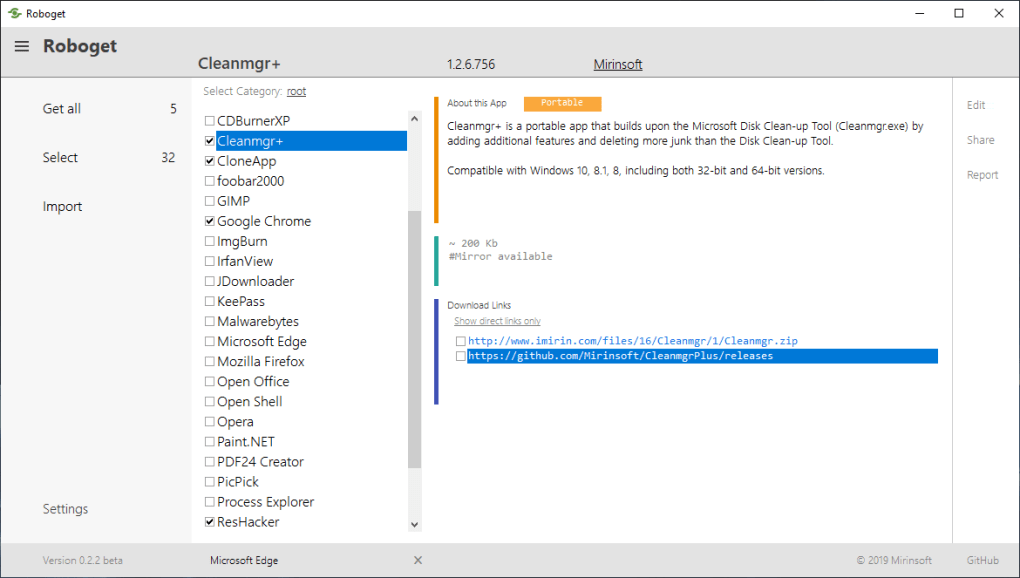
Une fois installé, lancez l’application depuis le menu Démarrer. L’assistant de configuration initiale vous guide à travers quelques préférences essentielles : choisissez le dossier de téléchargement par défaut, définissez le nombre maximal de threads concurrents (jusqu’à 8) et activez ou désactivez la capture automatique depuis les navigateurs pris en charge. Pour les utilisateurs disposant d’une bande passante limitée, l’option « Throttle Speed » vous permet de limiter le débit de téléchargement afin d’éviter de saturer le réseau. Après avoir confirmé vos choix, Roboget ouvre sa fenêtre principale, qui se compose de trois panneaux : le panneau de gauche affiche les téléchargements actifs, le panneau du milieu montre les éléments en file d’attente, et le panneau de droite fournit des statistiques détaillées pour chaque fichier.
Pour ajouter un nouveau téléchargement, copiez simplement l’URL dans votre presse‑papier et cliquez sur le bouton « Add URL », ou faites glisser un lien directement dans la zone de la file d’attente. Roboget détectera automatiquement la taille du fichier et le divisera en segments selon votre réglage de threads. Vous pouvez mettre en pause n’importe quel téléchargement à tout moment, réorganiser la file d’attente en faisant glisser les éléments, ou faire un clic droit pour accéder à des options avancées telles que « Retry Failed Segments » ou « Export List ». L’application inclut également un visualiseur de journal minimal qui enregistre les erreurs et les téléchargements réussis, utile pour le dépannage pendant la phase bêta. Dans l’ensemble, le processus d’installation prend moins de cinq minutes, et l’interface intuitive garantit que même les utilisateurs non techniques peuvent commencer à télécharger de gros fichiers instantanément.
Compatibilité, avantages & inconvénients, FAQ et verdict final
Compatibilité du système d'exploitation
Roboget est conçu pour les environnements Windows, nécessitant Windows 7, Windows 8/8.1 ou Windows 10/11 (64 bits recommandé). L’installateur détecte la version du système d’exploitation lors de l’installation et refusera de s’installer sur des plateformes non prises en charge telles que Windows XP ou antérieures. Comme la version bêta est compilée avec des API modernes, elle fonctionne parfaitement sur les dernières versions de Windows 11, tirant parti de la gestion native des threads pour des performances optimales. Aucune version macOS, Linux, Android ou iOS n’est actuellement disponible, mais Mirinsoft a laissé entendre des projets multiplateformes pour de futures versions.
Avantages
- Gratuit et sans publicité, ce qui le rend idéal pour les utilisateurs soucieux de leur budget.
- Le moteur multi‑thread offre des gains de vitesse perceptibles sur les connexions à haut débit.
- Empreinte légère (moins de 30 Mo de RAM) garantit qu’il ne ralentira pas les PC plus anciens.
- Interface simple, uniquement en anglais, réduit la courbe d’apprentissage.
- Gestion sécurisée du HTTPS protège les téléchargements contre les altérations.
Inconvénients
- Le statut bêta implique des bugs occasionnels et un manque de finition.
- Manque de fonctionnalités avancées présentes dans les gestionnaires premium (par ex., intégration de sites vidéo, extracteur de fichiers intégré).
- Pas de support natif pour macOS, Linux, Android ou iOS.
- Options de personnalisation limitées pour les thèmes d’interface ou les packs de langues.
- Les notifications de mise à jour sont manuelles ; les mises à jour automatiques en arrière‑plan ne sont pas encore implémentées.
Questions fréquemment posées
Roboget est-il entièrement gratuit ou comporte-t-il des frais cachés ?
Roboget est proposé comme un gestionnaire de téléchargement bêta gratuit. L’installateur ne contient pas de publiciels intégrés ni de murs payants, et Mirinsoft n’a annoncé aucun plan tarifaire futur pour les fonctionnalités de base.
Puis-je utiliser Roboget sur Windows 7 ?
Oui. La configuration minimale est Windows 7 (SP1) ou ultérieure. Cependant, pour de meilleures performances et mises à jour de sécurité, Windows 10 ou 11 est recommandé.
Comment Roboget gère-t-il les téléchargements interrompus ?
Roboget prend en charge la pause‑et‑reprise ainsi que la relance automatique des segments échoués. Si un téléchargement est interrompu, le programme tentera de reprendre depuis le dernier point sauvegardé lorsque vous redémarrerez l’application.
Existe-t-il un moyen de limiter la vitesse de téléchargement ?
Oui. Dans le menu des paramètres, vous pouvez activer l’option « Throttle Speed » et définir une limite maximale de bande passante (en KB/s) pour empêcher le téléchargeur de monopoliser votre réseau.
Mes fichiers téléchargés seront-ils scannés pour les virus ?
Roboget n’inclut pas de scanner antivirus intégré, mais comme il valide les certificats HTTPS et utilise des connexions sécurisées, le risque de fichiers corrompus est réduit. Il est recommandé d’exécuter votre antivirus préféré après la fin du téléchargement.
Verdict final et appel à l'action
Pour les utilisateurs à la recherche d’un gestionnaire de téléchargement gratuit et simple qui fonctionne bien sur Windows 7 et versions ultérieures, Roboget offre un ensemble respectable de fonctionnalités de base sans l’encombrement de publicités ou de murs payants. Son moteur multi‑thread et son interface épurée en font un choix solide pour les transferts de fichiers quotidiens, surtout lorsque vous devez récupérer rapidement de gros installateurs ou fichiers multimédias. Bien que le label bêta apporte quelques imperfections — comme des gels occasionnels de l’interface et l’absence d’intégrations avancées — la stabilité globale est suffisante pour la plupart des scénarios domestiques et de petits bureaux. Si vous êtes à l’aise avec le test d’un produit bêta et pouvez tolérer de petites bizarreries en échange d’une solution gratuite et légère, essayez Roboget. Téléchargez l’installateur dès maintenant, configurez votre dossier de téléchargement préféré et profitez de téléchargements plus rapides sans dépenser un centime.
Guides et tutoriels
Comment installer Roboget
- Cliquez sur le bouton Télécharger ci-dessus.
- Une fois redirigé, acceptez les conditions et cliquez sur Installer.
- Attendez la fin du téléchargement de Roboget sur votre appareil.
Comment utiliser Roboget
Ce logiciel est principalement utilisé pour les fonctionnalités décrites ci-dessus. Ouvrez l'application après l'installation pour explorer ses capacités.
Avis des utilisateurs
Aucun avis pour le moment. Soyez le premier à partager votre expérience.
Vous aimerez peut-être aussi
plus
Llama 2
Free-to-use large language model As the new addition to Meta’s arsenal of langua...

NotebookLM
Revolutionizing the note-taking and idea-generation process NotebookLM is an exp...

Github co pilot
AI-inspired software development and coding platform GitHub Copilot is a browser...

Google Gemma
Google’s lightweight AI models Introducing Google Gemma , a family of cutting-ed...

AI Image Enlarger
A free app for Windows, by ai-image-larger. AI Image Enlarger is a free software...

DALL E
AI-driven text-to-image transformation engine DALL·E is a free graphic and desig...